BIGLOBEメールの設定確認
BIGLOBEのメールサービス「BIGLOBEメール」では、セキュリティ強化対策の一環として、メール送信・受信の「通信経路全体」を最新の暗号化技術(SSL/TLS)で強力に保護する方式への切替を推奨いたします。
BIGLOBEのメールサービス「BIGLOBEメール」を各種メールクライアントやアプリで送受信されている場合、「APOP」や「CRAM-MD5」などの旧世代の暗号化規格を使用していると、現在のセキュリティ基準では十分な安全性を保てなくなっております。
対象の設定でメールソフトをご利用中のお客さまは、お早めに最新の安全な通信方式(SSL/TLSを使用した暗号化通信など)への設定変更をお願い申し上げます。
iPhoneおよびiPadご利用者向けはこちら
「Thunderbird」「Becky! Internet Mail」「秀丸メール」ご利用者向けはこちら
Macご利用者向け
Macには、PC移行の際に「移行アシスタント」を利用すると、旧PCの設定を新PCに転送する機能があります。
その機能をご利用の場合、新しいMacでも、メールの送受信の設定は古い設定を引き継いでいる可能性があります。
現在ご利用中のMacの設定を確認し、古い設定の場合には手動で新しい設定に変更してください。
- ステップ1
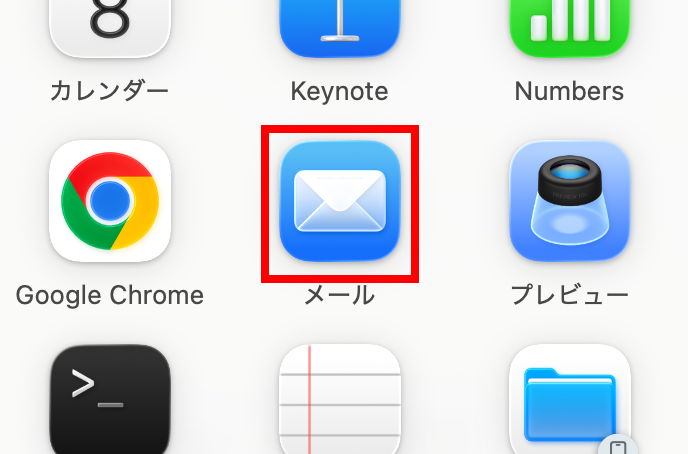
アプリケーションから「メール」をクリックします。
- ステップ2
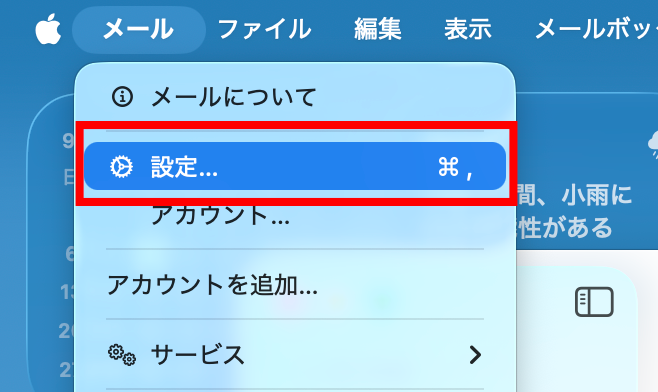
画面左上の「メール」をクリックし、「設定」を選択します。
- ステップ3
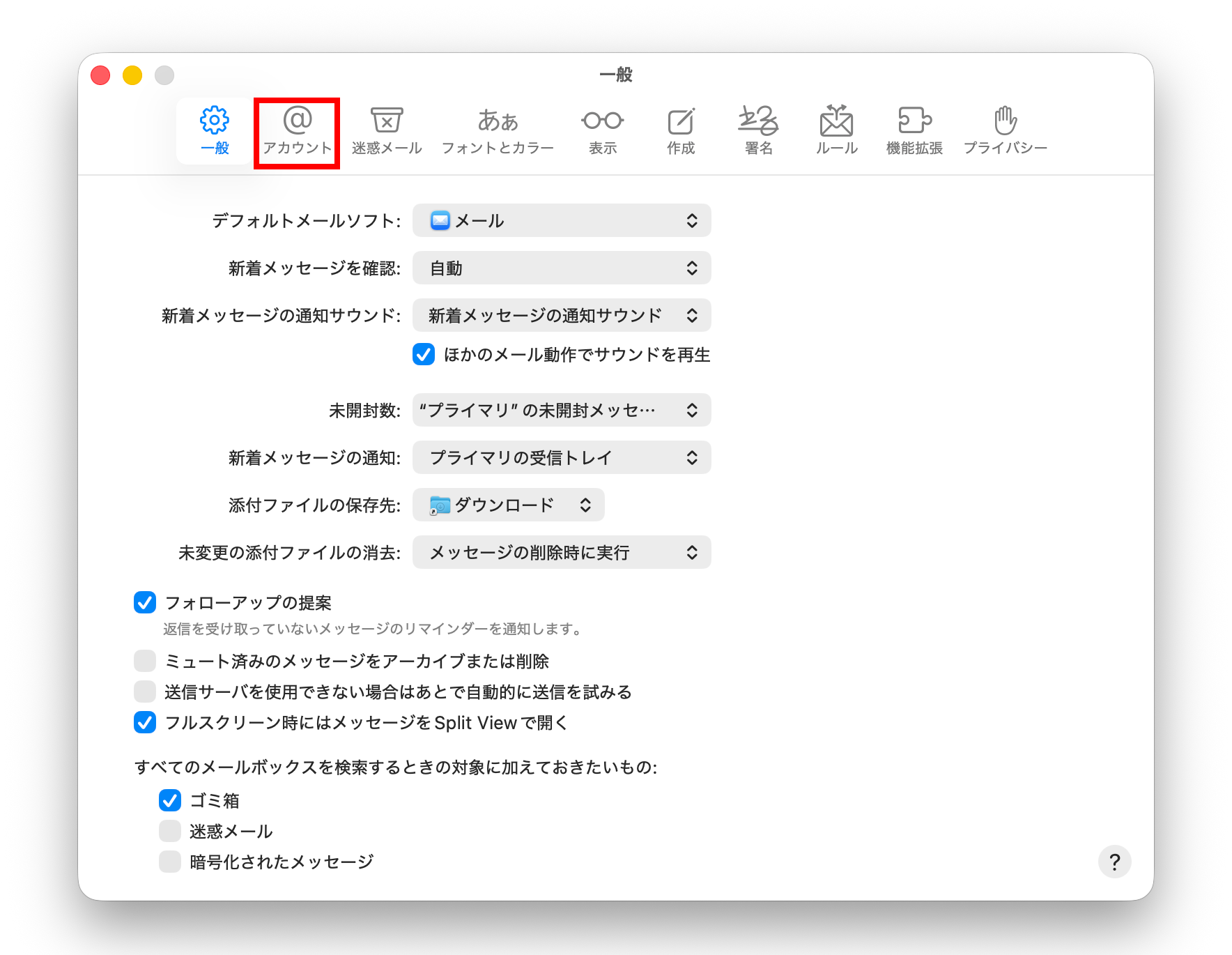
設定ウィンドウが開きますので、メニュー一覧から「アカウント」を選択します。
- ステップ4
ウィンドウ左のメニューに設定されているメールアカウント一覧が表示されます。
ご利用中のメール設定が「IMAP」か「POP」なのかを必ず確認してください。「POP」の場合は、このまま進めてください。
「IMAP」の場合こちらまで進んでください。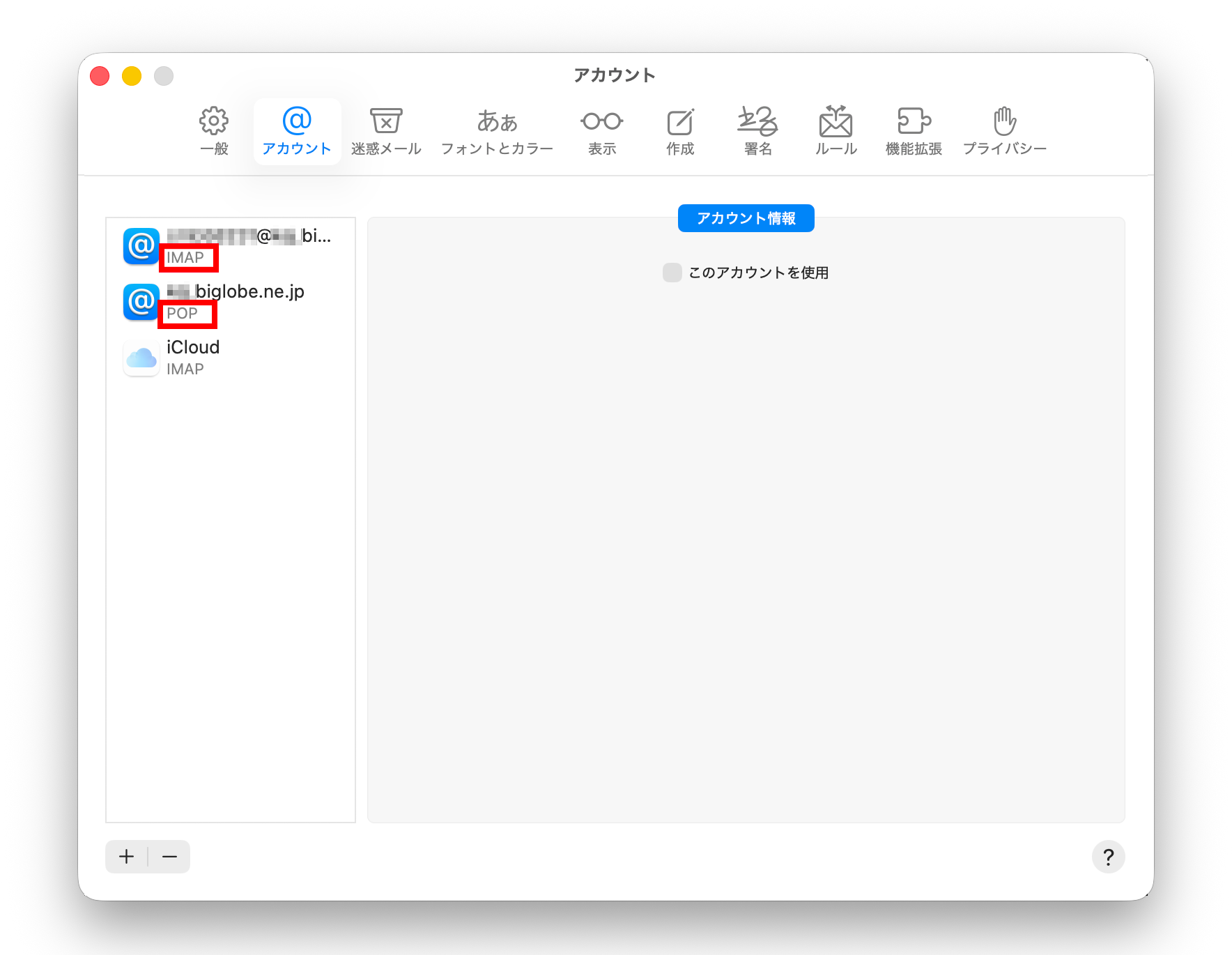
メール設定が「POP」の場合
- ステップ1
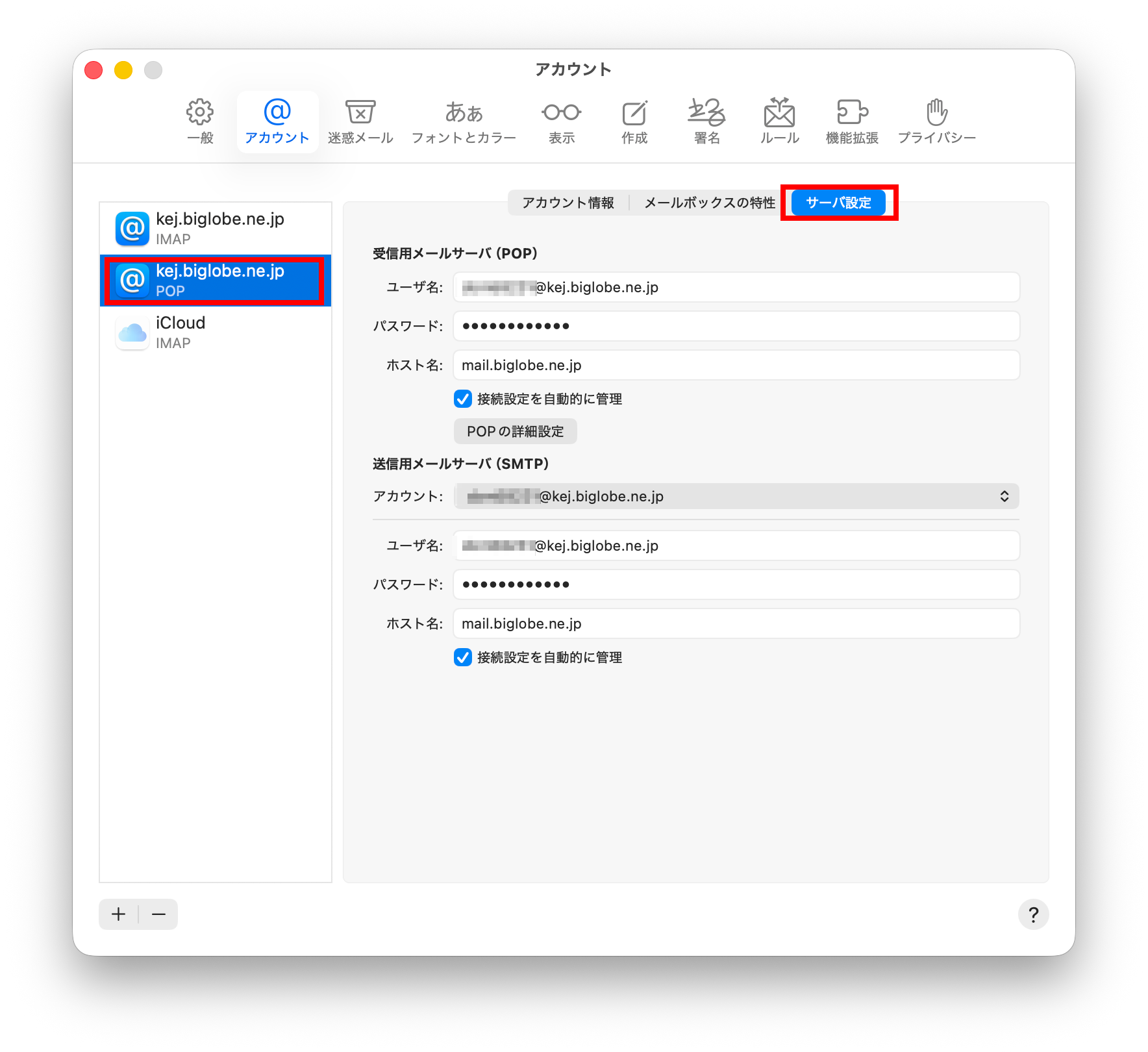
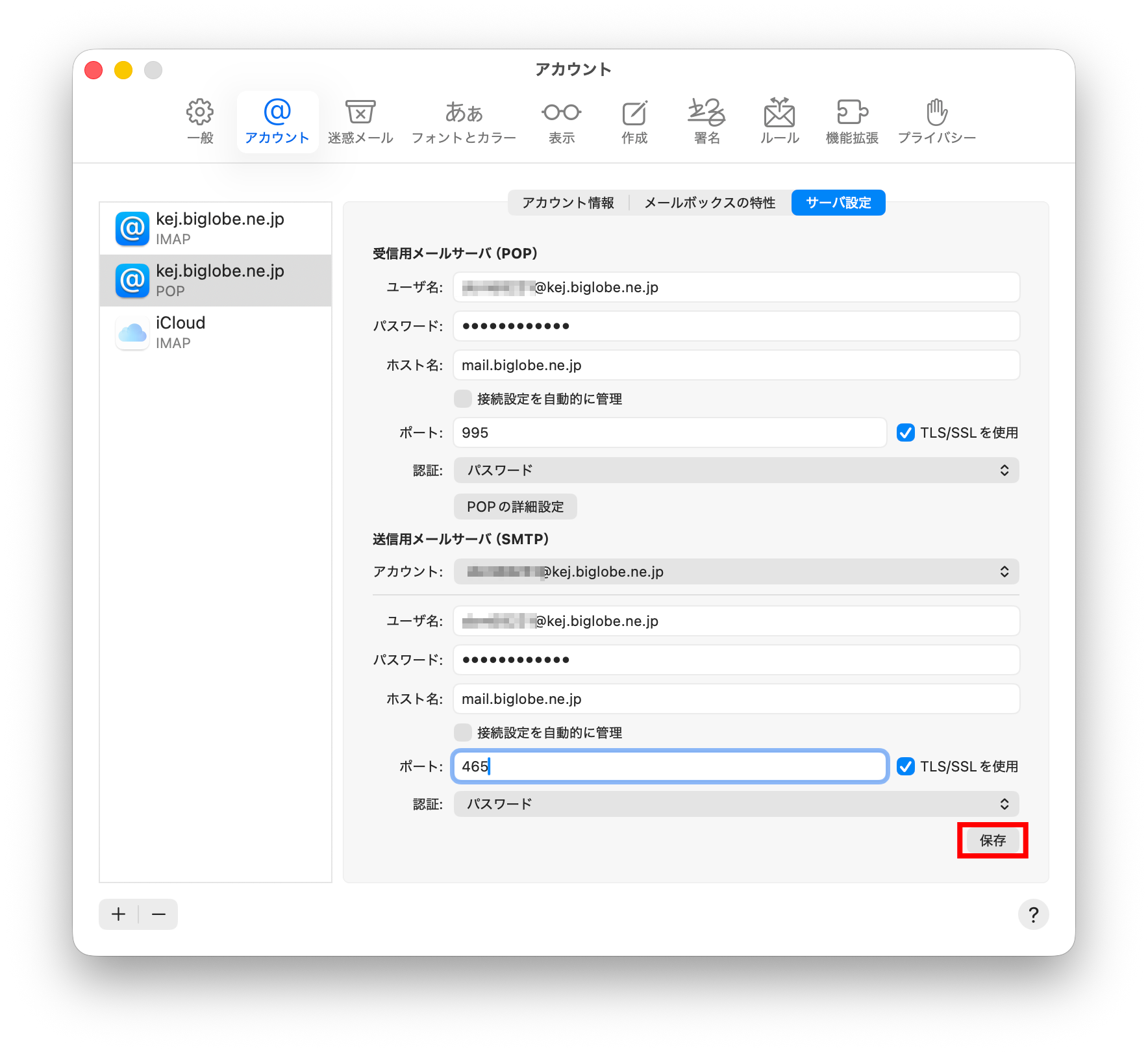
メールの受信設定を確認します。ご利用中のPOPアカウントを選択後、「サーバー設定」のタブをクリックします。
- ステップ2
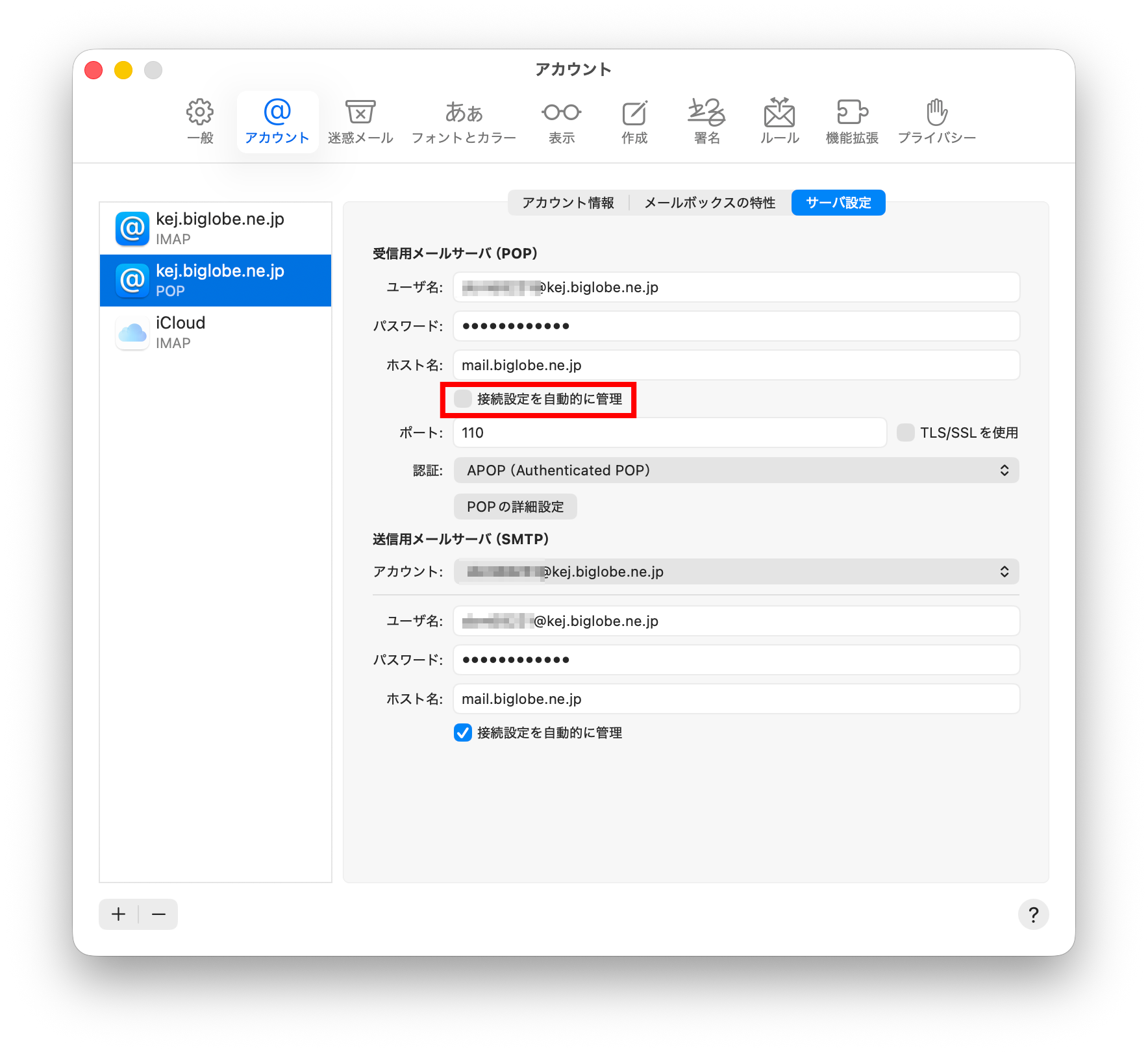
「受信用メールサーバー(POP)」内、「接続設定を自動的に管理」のチェックを外します。外すと詳細設定が表示されます。
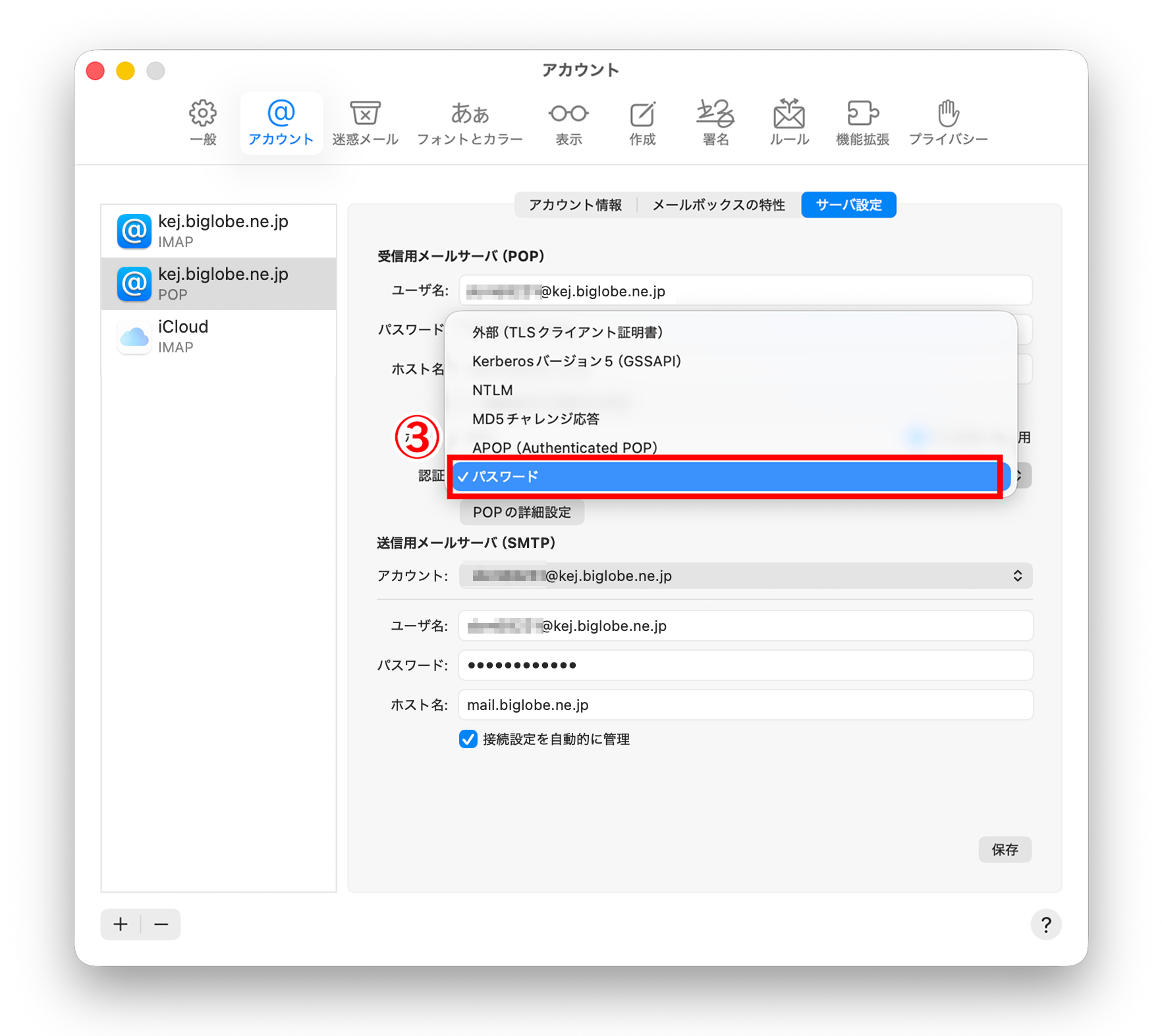
- ステップ3
以下の順番で設定を行ってください。
- 「TLS/SSLを使用」にチェックを入れる。
- 「ポート」に995と入力する。(半角数字で入力)
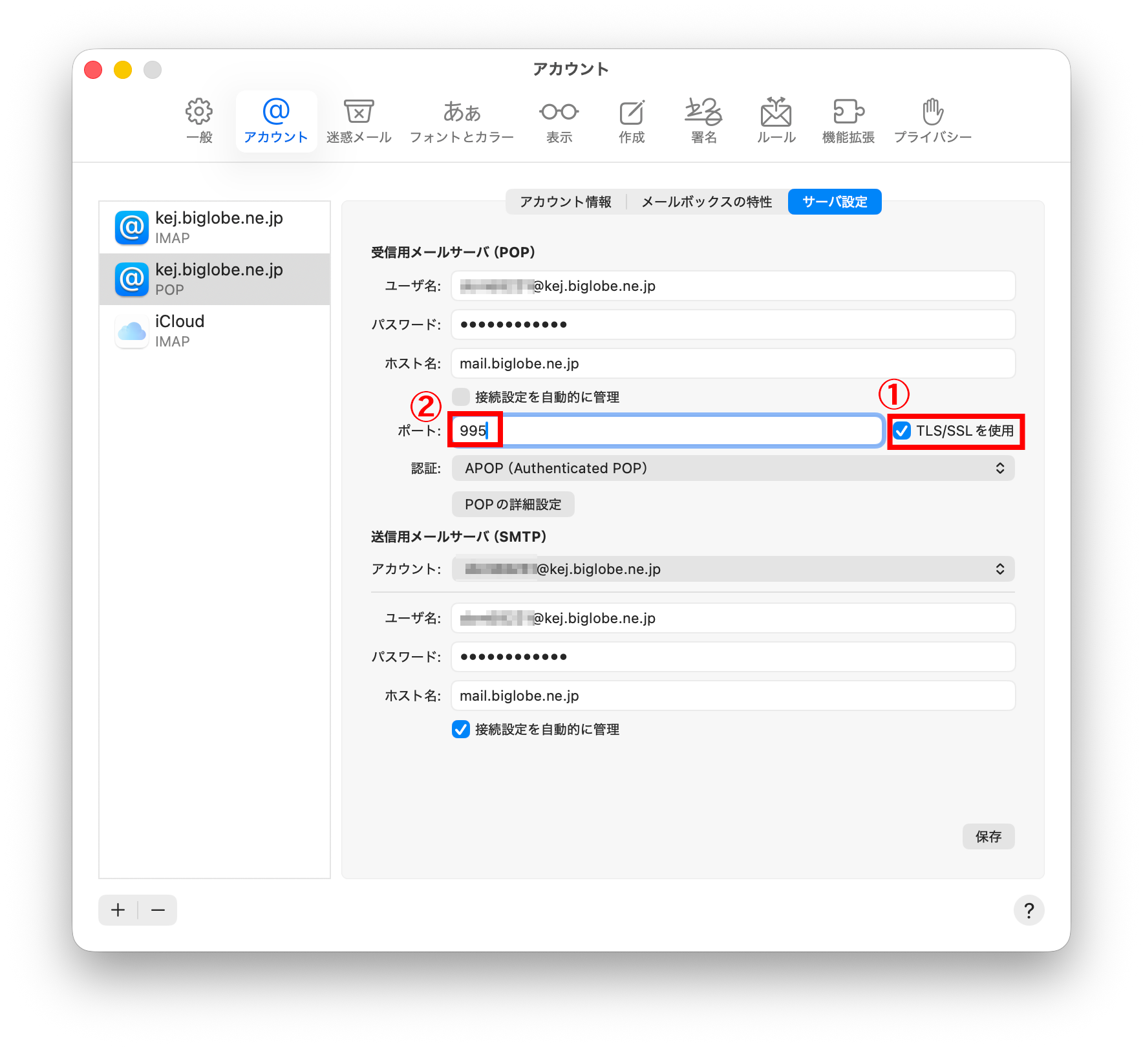
- 入力が終わったら「認証」のプルダウンを開いて「パスワード」に変更します。
- ステップ4
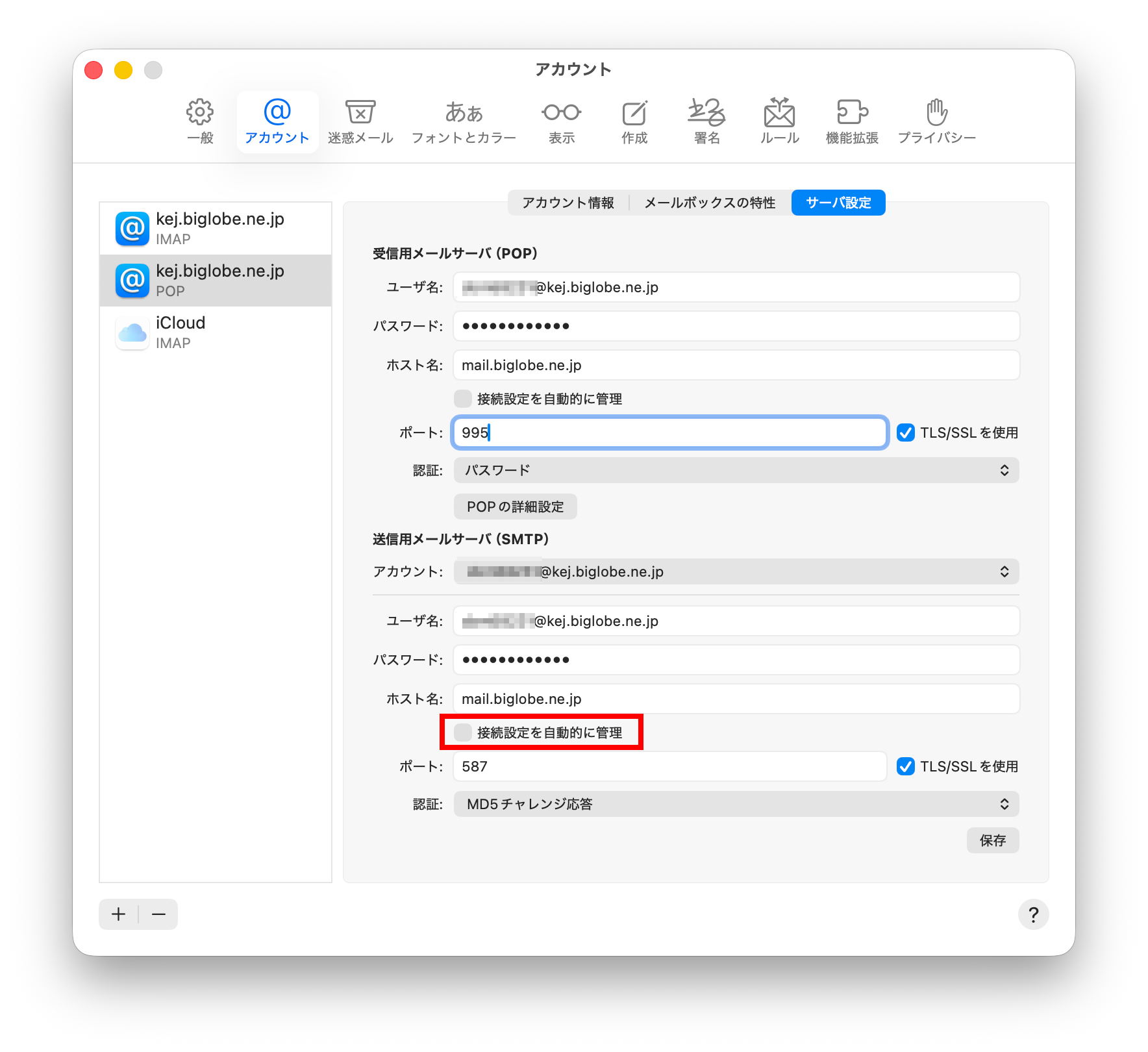
次に「送信用メールサーバー(SMTP)」内、「接続設定を自動的に管理」のチェックを外します。外すと詳細設定が表示されます。
- ステップ5
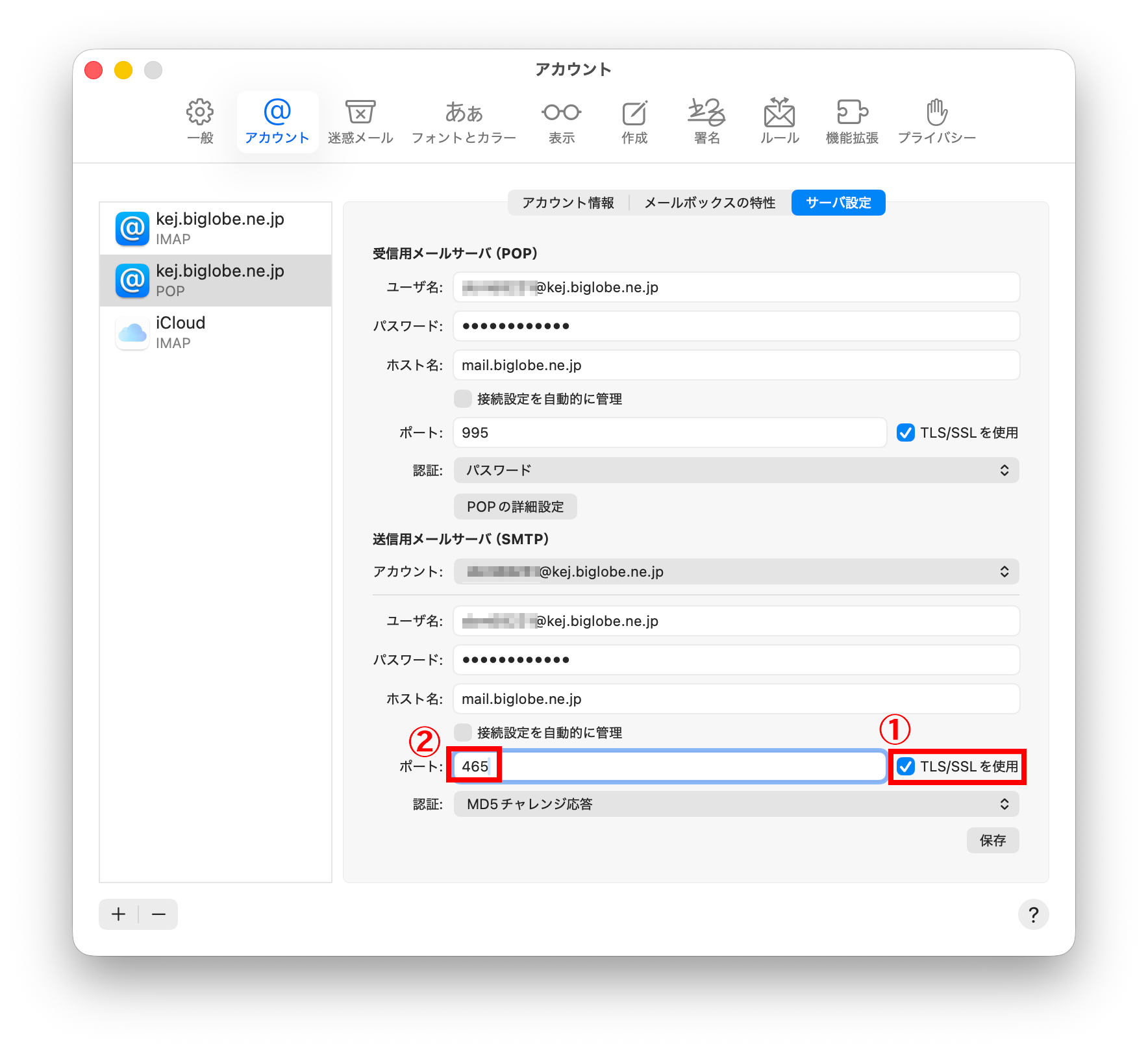
以下の順番で設定を行ってください。
- 「TLS/SSLを使用」にチェックを入れる。
- 「ポート」に465と入力する。(半角数字で入力)
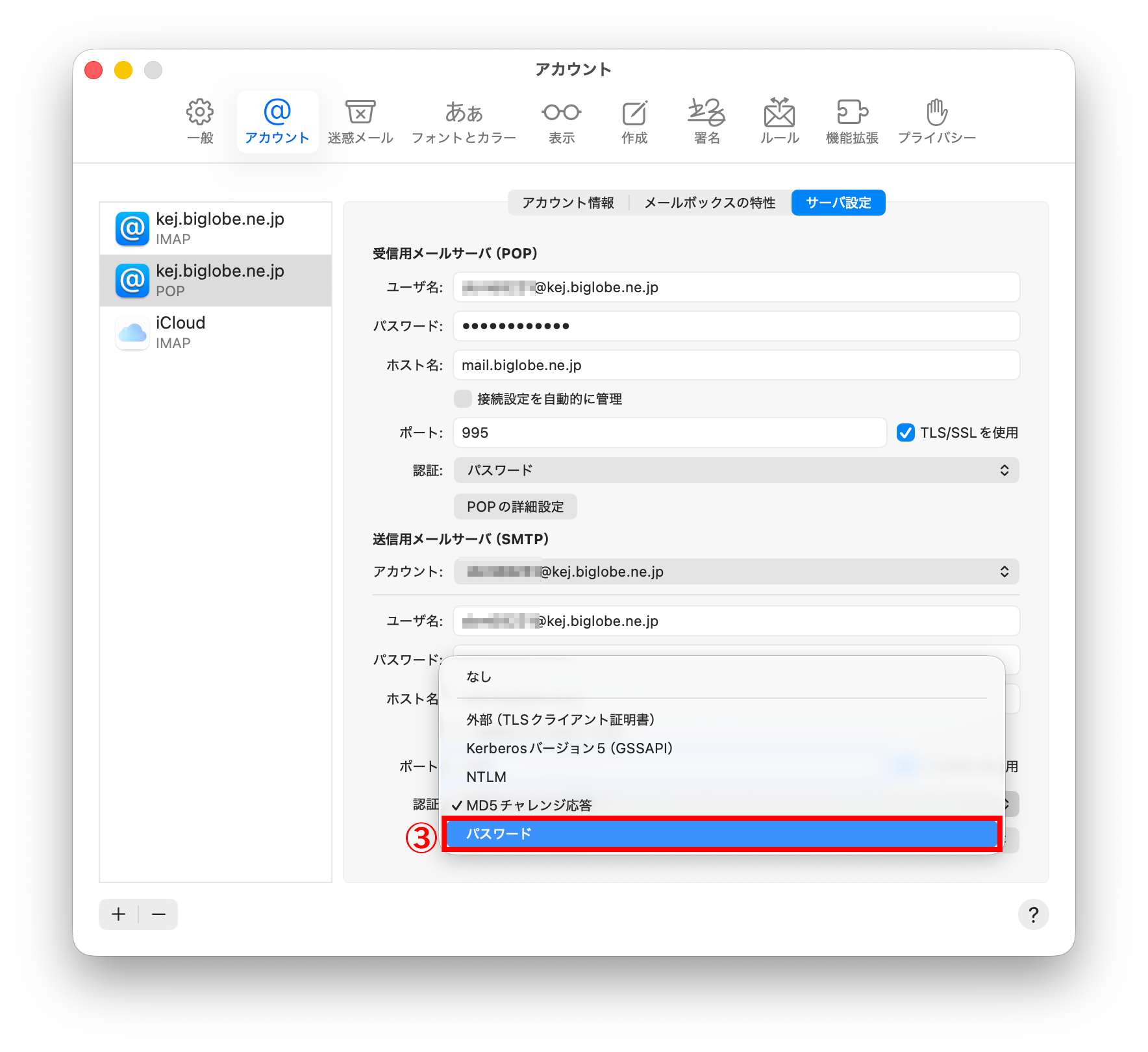
- 入力が終わったら「認証」のプルダウンを開いて「パスワード」に変更します。
- ステップ6
最後に「保存」をクリックします。
メール設定が「IMAP」の場合
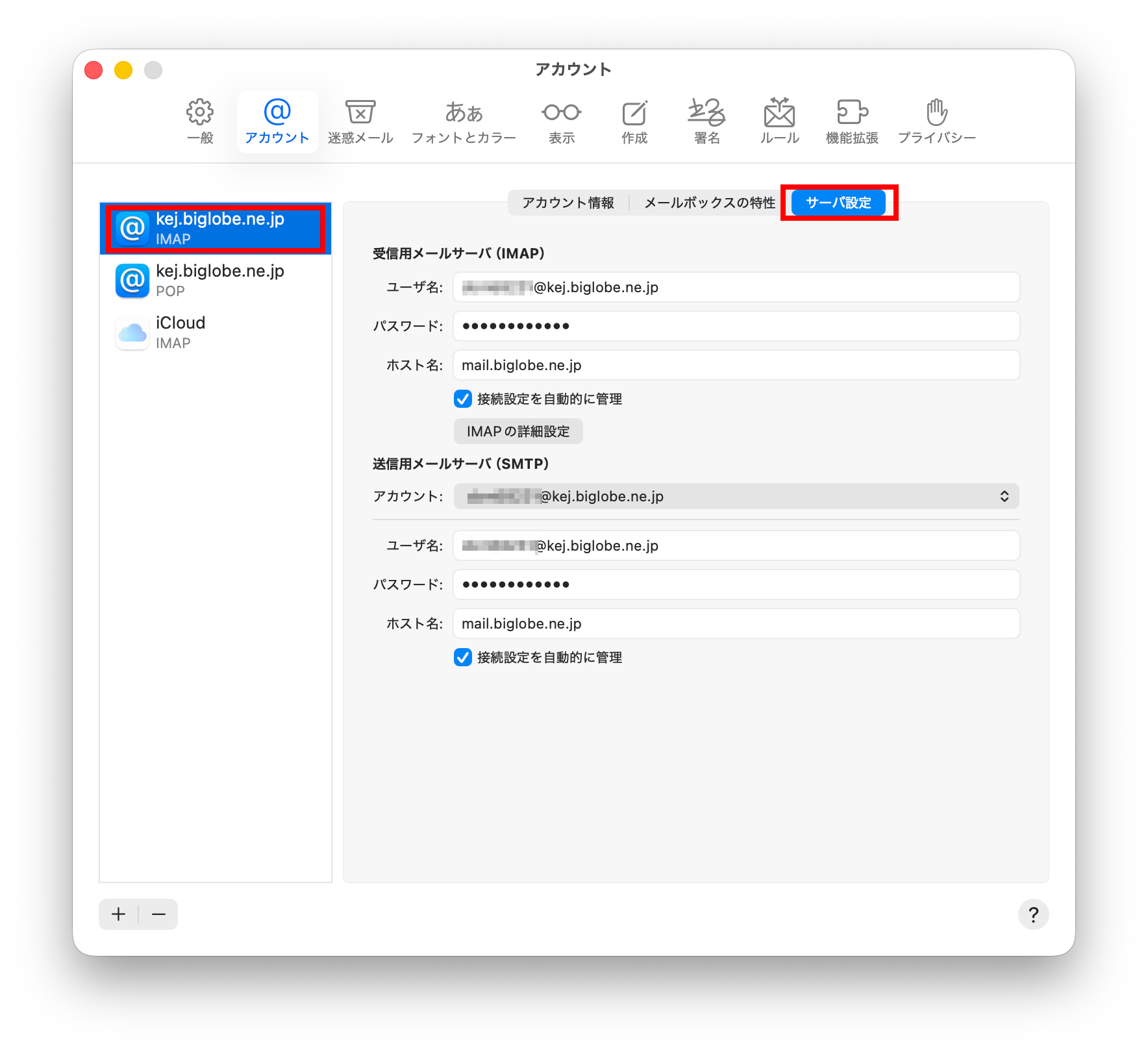
- ステップ1
メールの受信設定を確認します。ご利用中のIMAPアカウントを選択後、「サーバー設定」のタブをクリックします。
- ステップ2
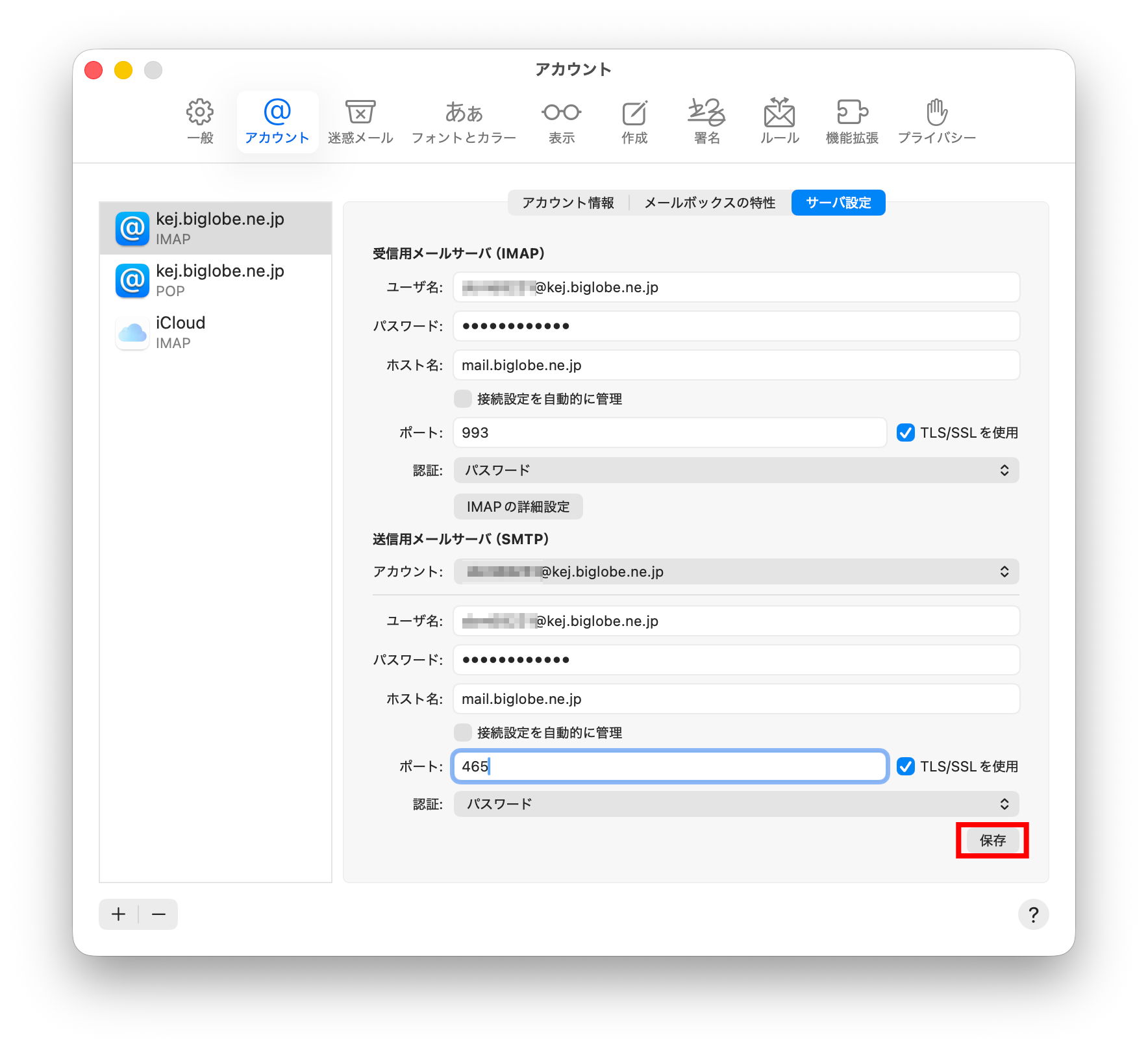
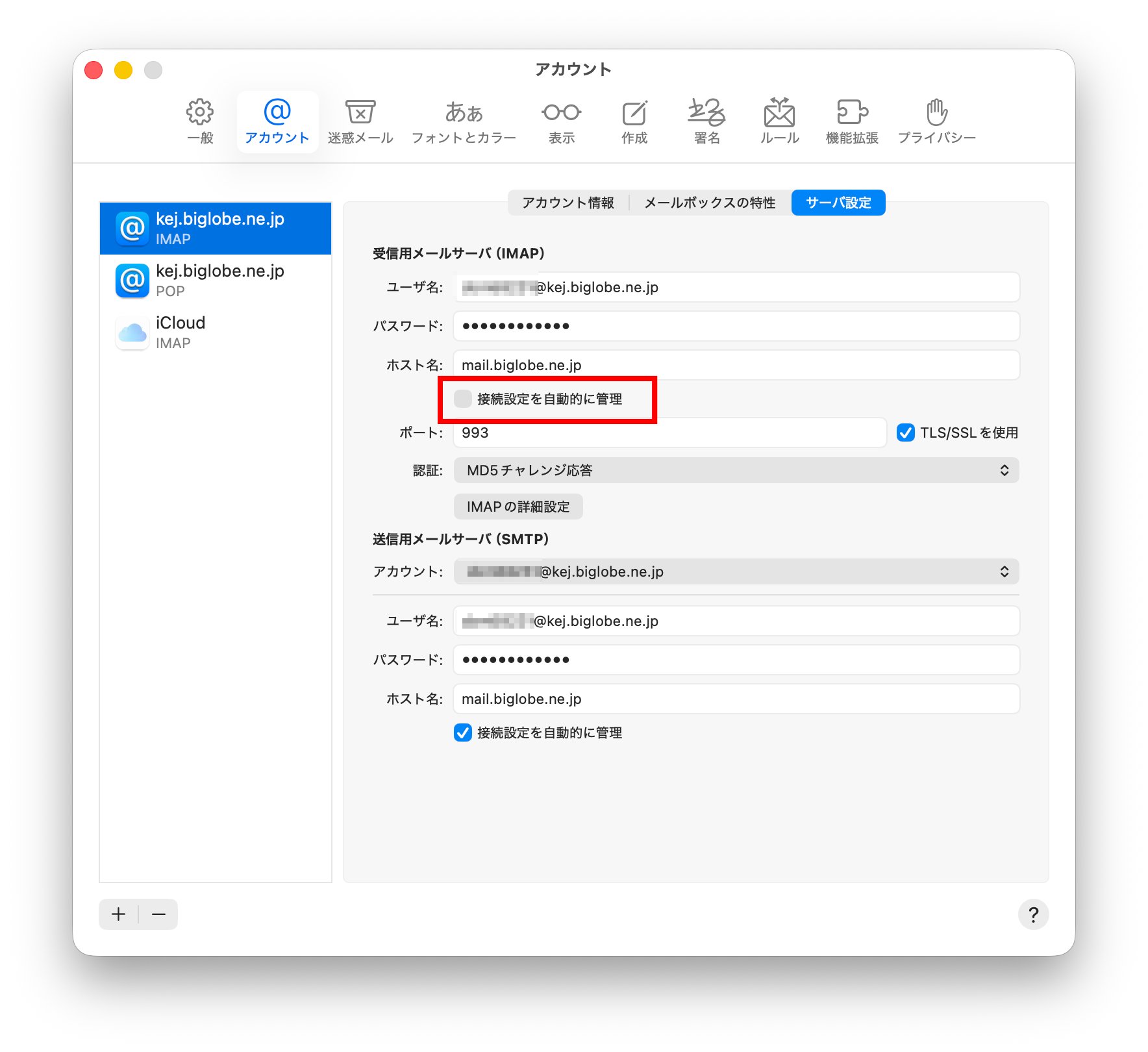
「受信用メールサーバー(IMAP)」内、「接続設定を自動的に管理」のチェックを外します。外すと詳細設定が表示されます。
- ステップ3
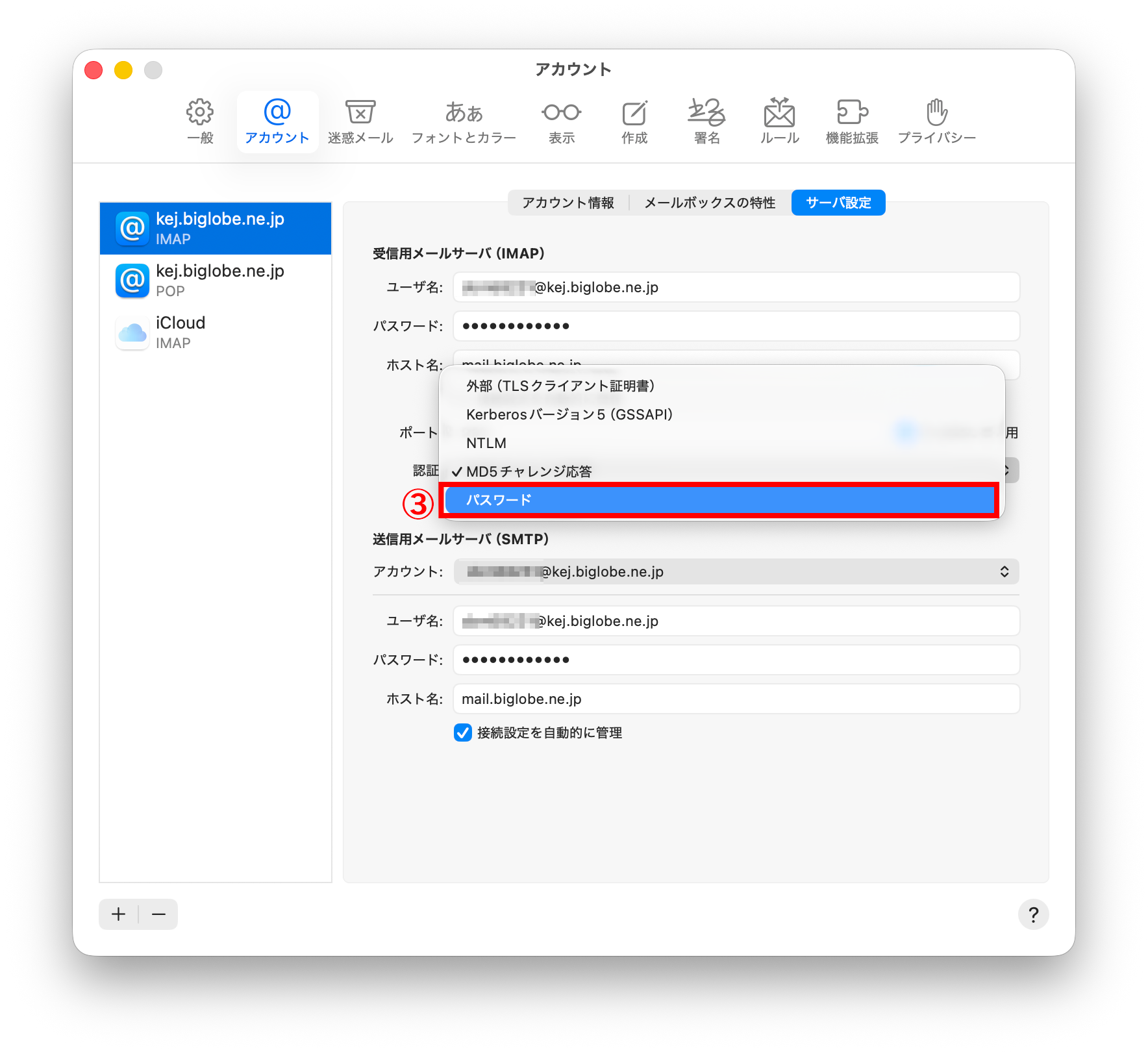
以下の順番で設定を行ってください。
- 「TLS/SSLを使用」にチェックを入れる。
- 「ポート」に993と入力する。(半角数字で入力)
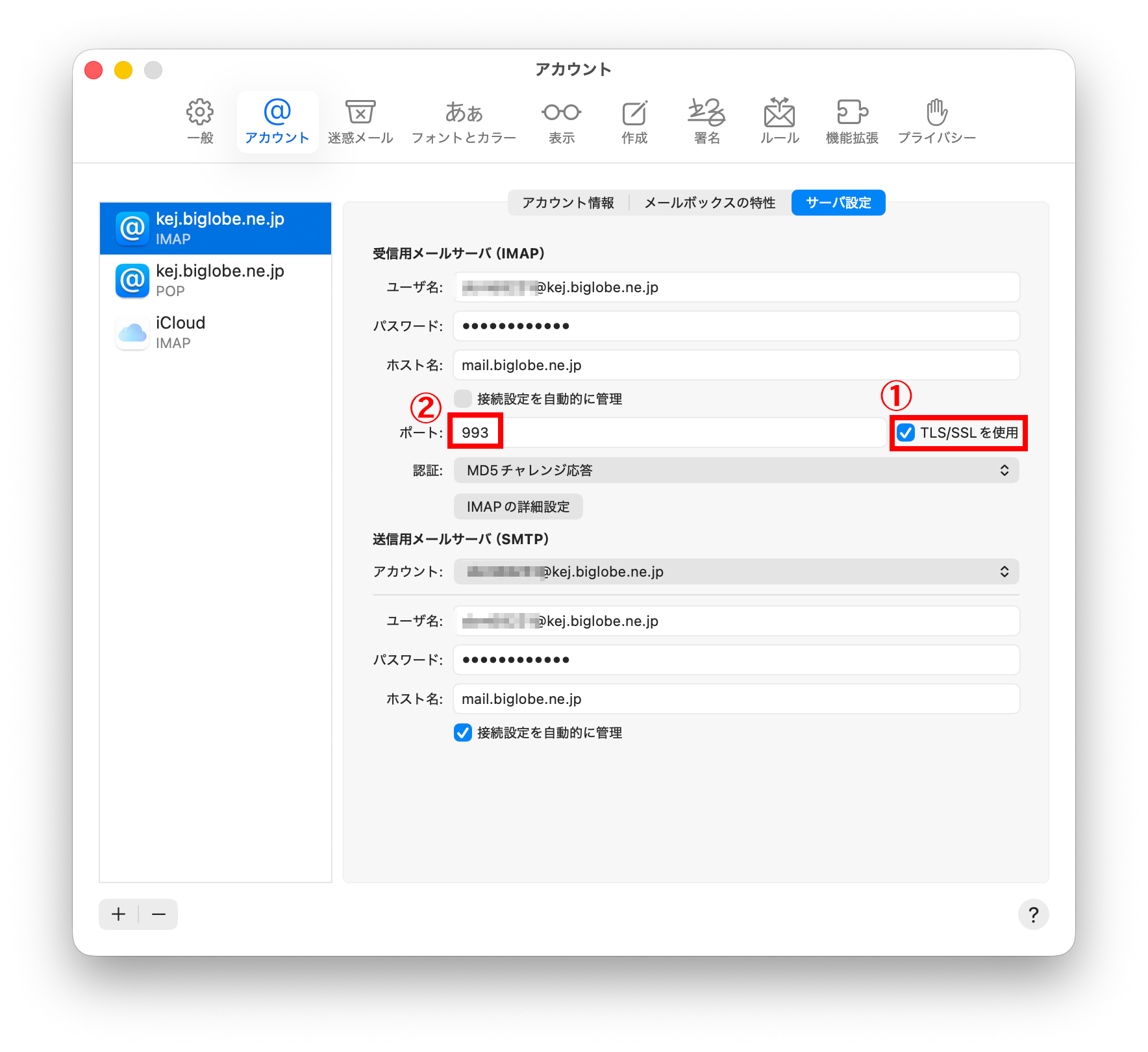
- 入力が終わったら「認証」のプルダウンを開いて「パスワード」に変更します。
- ステップ4
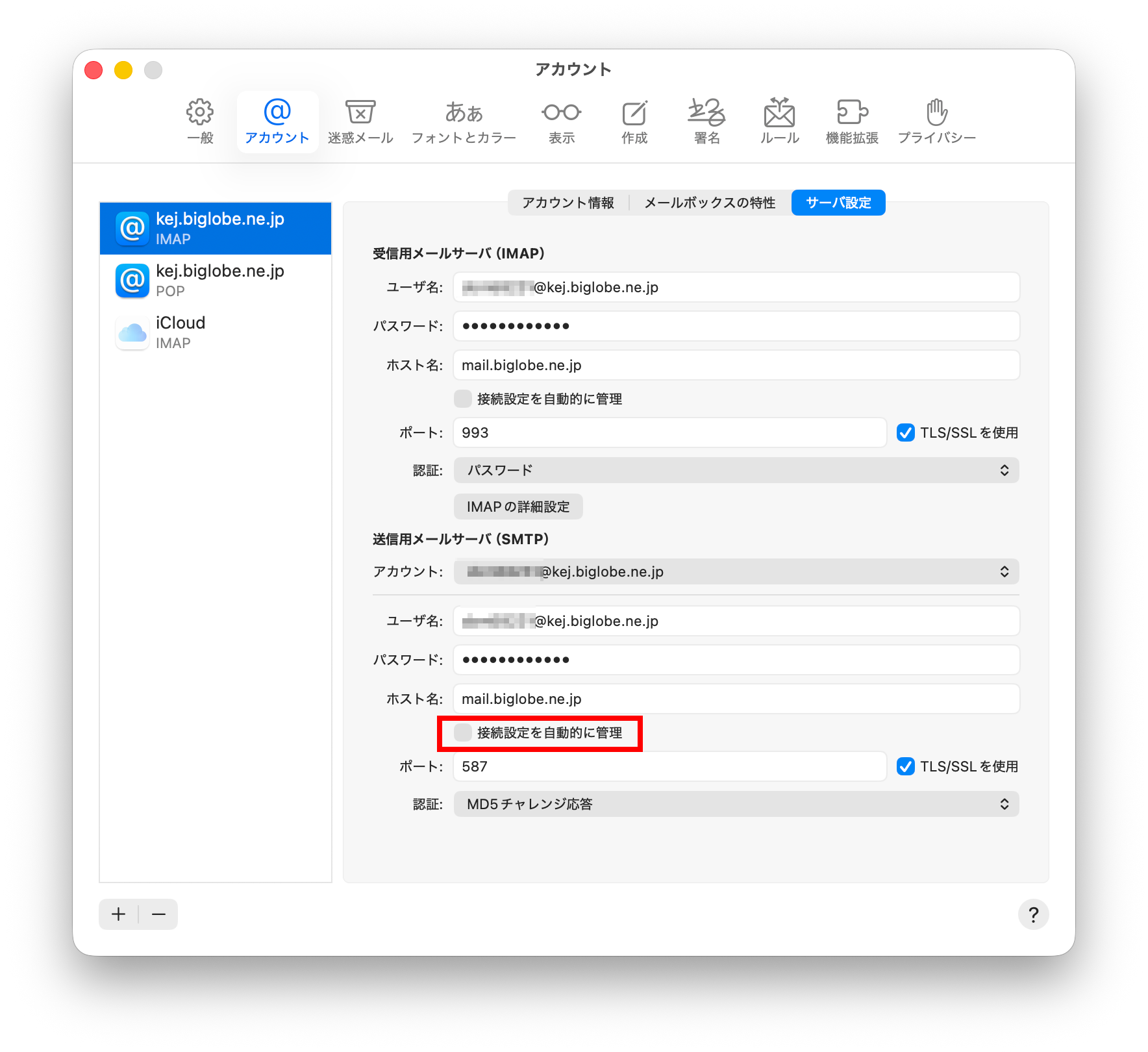
「送信用メールサーバー(SMTP)」内、「接続設定を自動的に管理」のチェックを外します。外すと詳細設定が表示されます。
- ステップ5
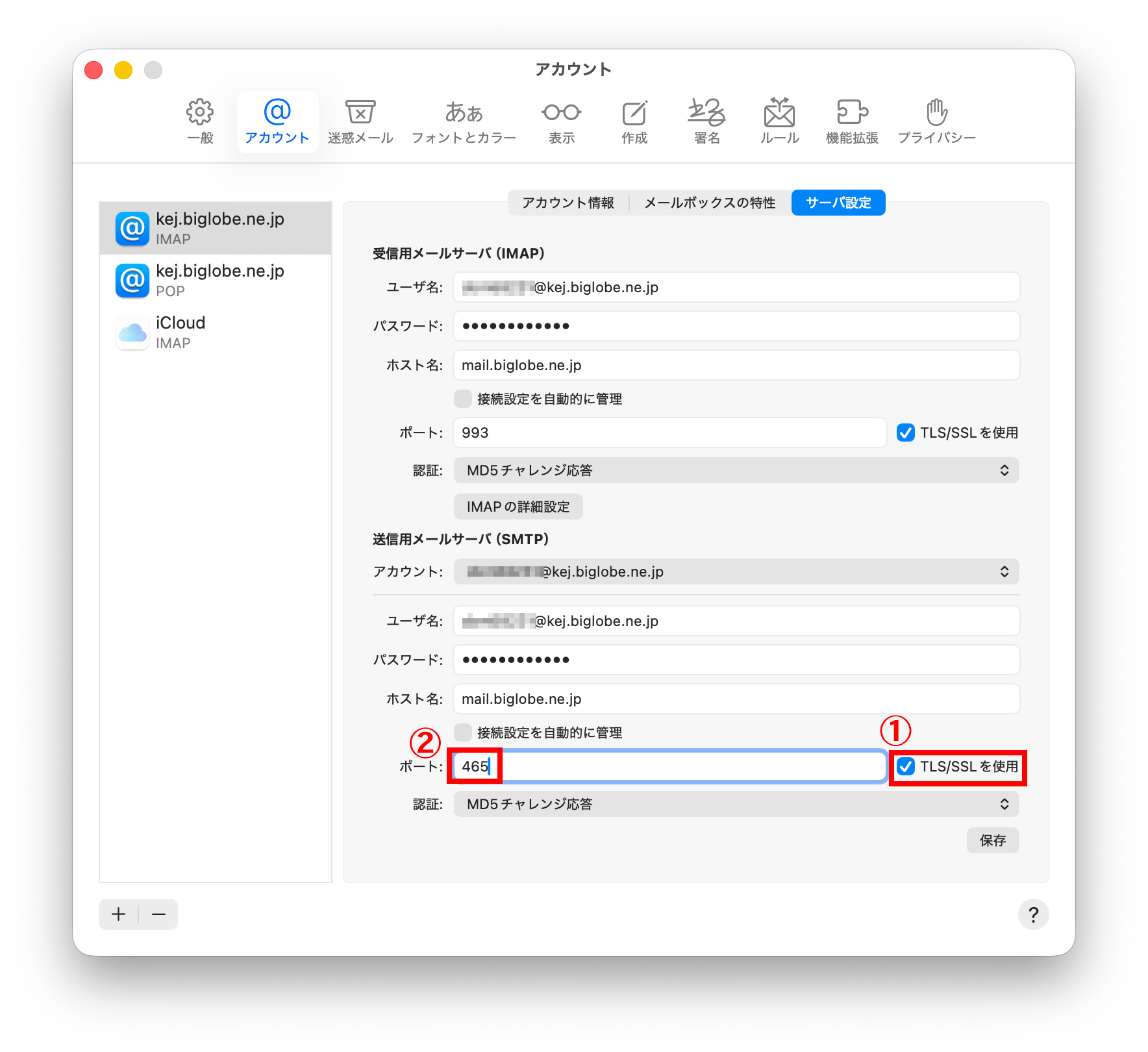
以下の順番で設定を行ってください。
- 「TLS/SSLを使用」にチェックを入れる。
- 「ポート」に465と入力する。(半角数字で入力)
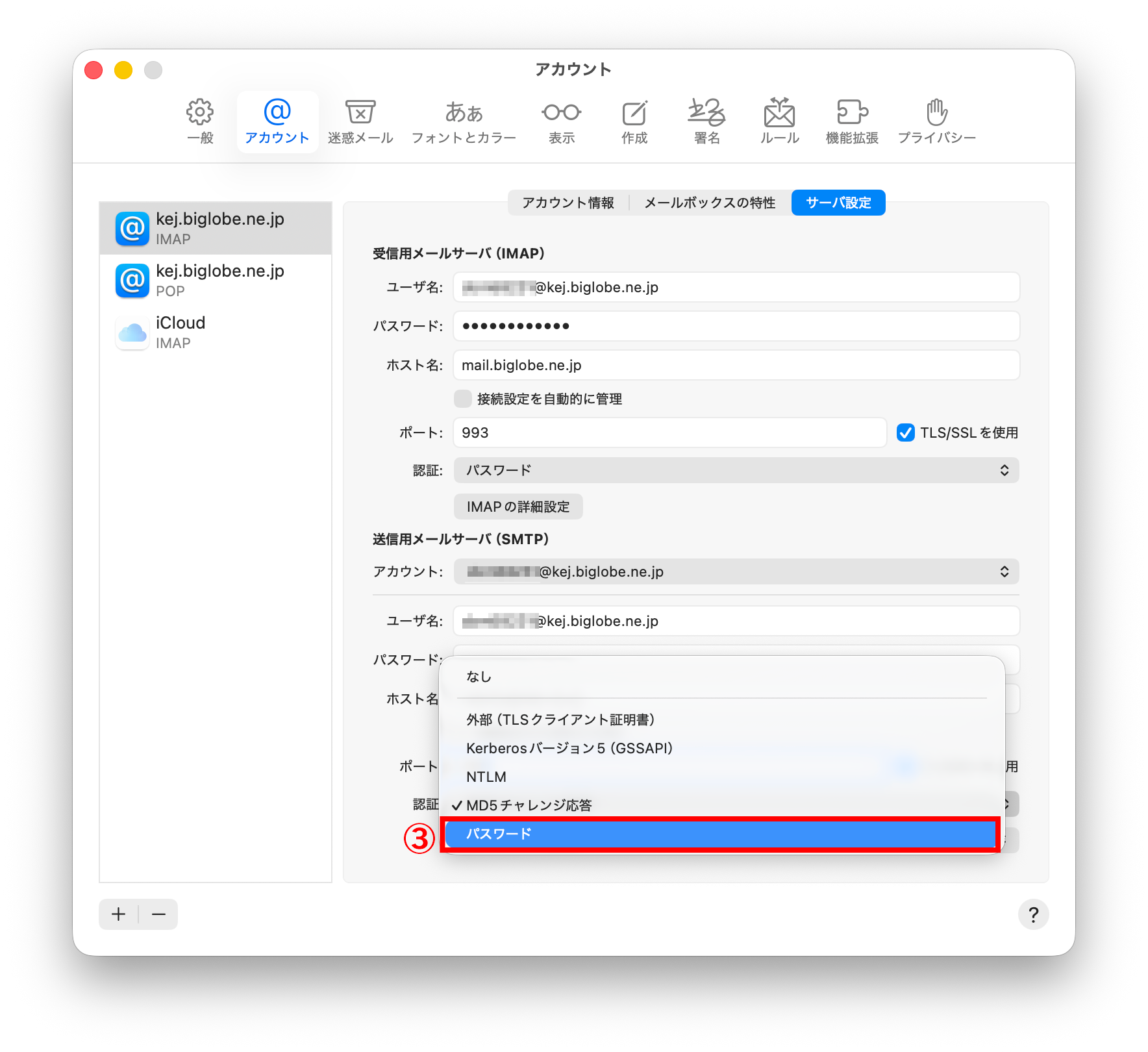
- 入力が終わったら「認証」のプルダウンを開いて「パスワード」に変更します。
- ステップ6
最後に「保存」をクリックします。