BIGLOBEメールの設定確認
BIGLOBEのメールサービス「BIGLOBEメール」では、セキュリティ強化対策の一環として、メール送信・受信の「通信経路全体」を最新の暗号化技術(SSL/TLS)で強力に保護する方式への切替を推奨いたします。
BIGLOBEのメールサービス「BIGLOBEメール」を各種メールクライアントやアプリで送受信されている場合、「APOP」や「CRAM-MD5」などの旧世代の暗号化規格を使用していると、現在のセキュリティ基準では十分な安全性を保てなくなっております。
対象の設定でメールソフトをご利用中のお客さまは、お早めに最新の安全な通信方式(SSL/TLSを使用した暗号化通信など)への設定変更をお願い申し上げます。
Macご利用者向けはこちら
iPhoneおよびiPadご利用者向けはこちら
「Thunderbird」ご利用者向け
現在ご利用中の Thunderbird の設定を確認し、セキュリティの高い最新の設定に変更してください。「受信サーバー」と「送信サーバー」それぞれの設定を確認します。
- ステップ1
Thunderbird を起動します。
- ステップ2
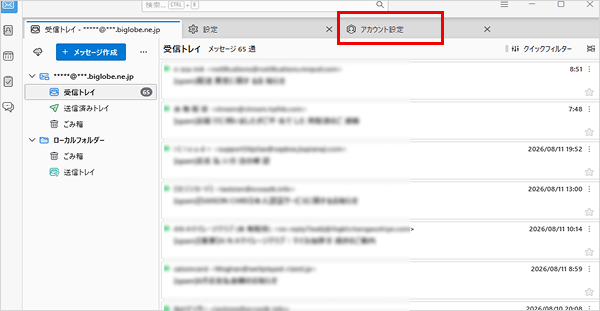
上部の「アカウント設定」のタブを選んでください。
- ステップ3
まず、受信サーバーの設定を確認します。
左側のメニューで「サーバー設定」を選んでください。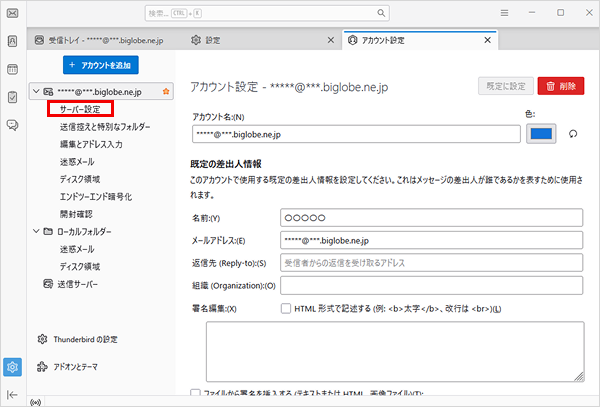
- ステップ4
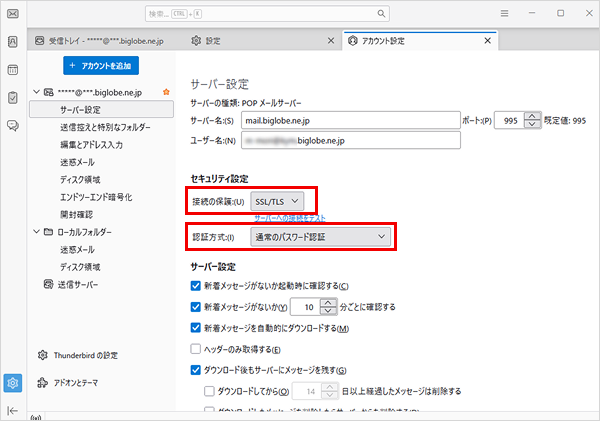
「セキュリティ設定」を確認してください。
- 「接続の保護」が「SSL/TLS」になっていることを確認
- 「認証方式」が「通常のパスワード認証」になっていることを確認
いずれも上記の設定になっていれば、受信サーバーの設定は問題ありません。次に進んでください。
- 「暗号化されたパスワード認証」になっている場合は、「通常のパスワード認証」に変更してください(「SSL/TLS」と「通常のパスワード認証」の組み合わせで、通信経路全体をTLSで保護した上でパスワードを送ります)。
- ステップ5
次に、送信サーバーの設定を確認します。
左側のメニューで「送信サーバー」を選んでください。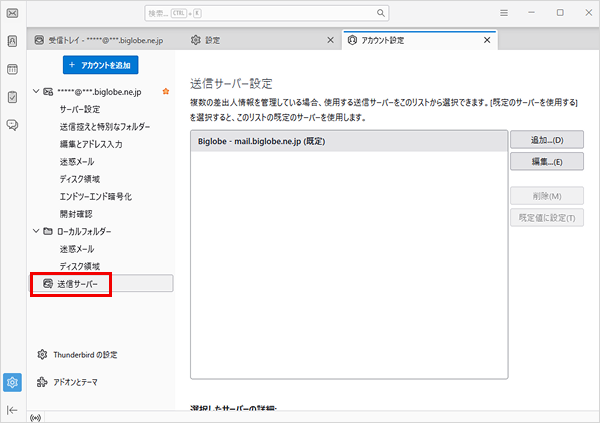
- ステップ6
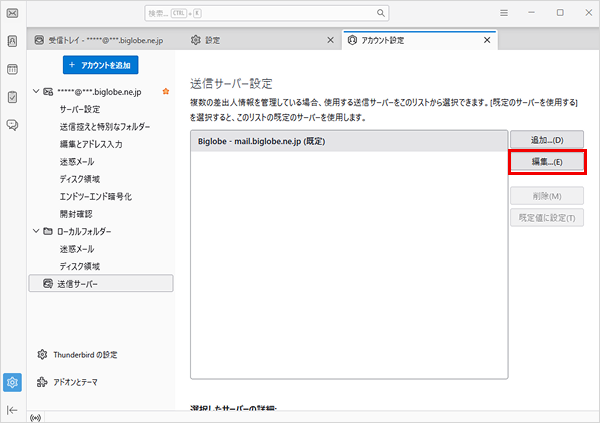
右側の「編集」を選んでください。
- ステップ7
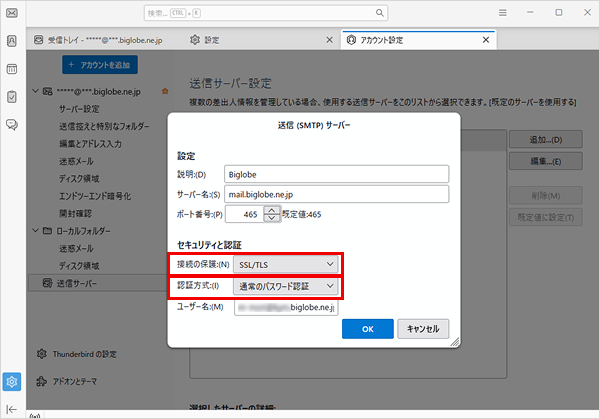
「セキュリティ設定」を確認してください。
- 「接続の保護」が「SSL/TLS」になっていることを確認
- 「認証方式」が「通常のパスワード認証」になっていることを確認
いずれも上記の設定になっていれば、送信サーバーの設定も問題ありません。次に進んでください。
- 「暗号化されたパスワード認証」になっている場合は、「通常のパスワード認証」に変更してください(「SSL/TLS」と「通常のパスワード認証」の組み合わせで、通信経路全体をTLSで保護した上でパスワードを送ります)。
- ステップ8
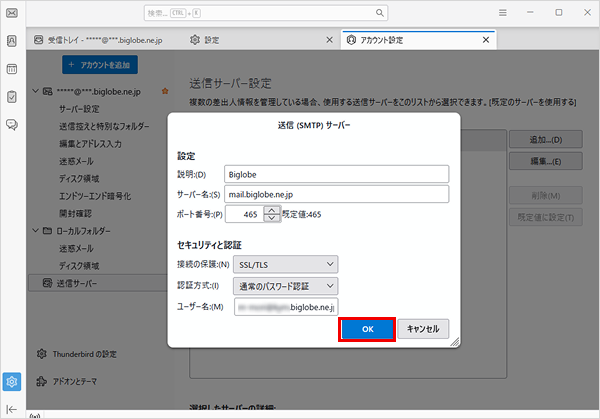
右下の「OK」を押して、設定を完了してください。
「Becky! Internet Mail」ご利用者向け
現在ご利用中のBecky! Internet Mailの設定を確認し、セキュリティの高い最新の設定に変更してください。「受信サーバー」と「送信サーバー」それぞれの設定を確認します。
- ステップ1
Becky! Internet Mail を起動します。
- ステップ2
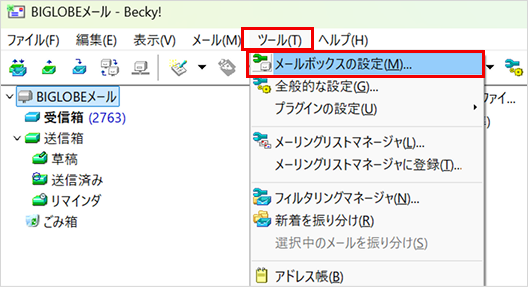
上部メニューの[ツール(T)]から[メールボックスの設定(M)]を選びます。
- ステップ3
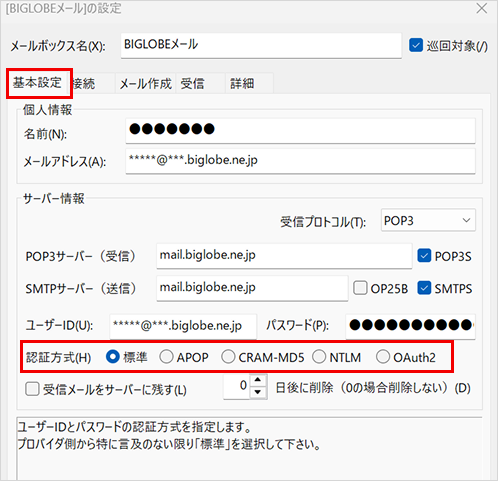
「基本設定」タブで、下記の設定になっていることを確認してください。
<ポイント> 認証方式「標準」を選ぶ(「APOP」「CRAM-MD5」は選ばない)
- ステップ4
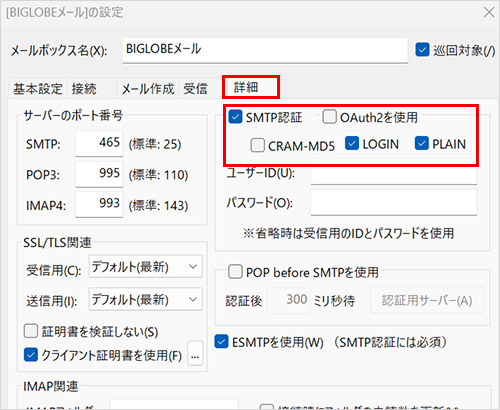
「詳細」タブで、下記の設定になっていることを確認してください。
<ポイント>「SMTP認証」を選び、「CRAM-MD5」は選ばない。
- ステップ5
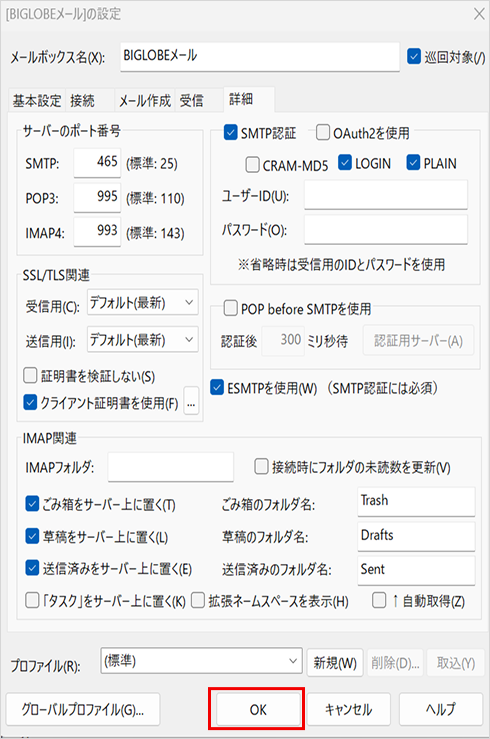
画面下部の[OK]を押して、設定を完了してください。
「秀丸メール」ご利用者向け
現在ご利用中の 秀丸メール の設定を確認し、セキュリティの高い最新の設定に変更してください。
- ステップ1
秀丸メール を起動します。
- ステップ2
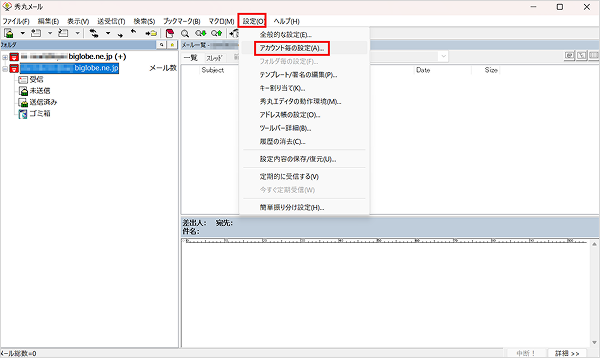
上部の「設定」から「アカウント毎の設定」を選んでください。
- ステップ3
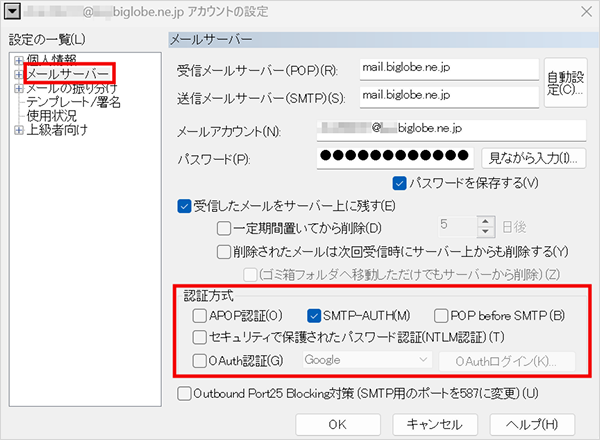
メールサーバーの設定を確認してください。
左側のメニューで「メールサーバー」を選んでください。
「認証方式」が「SMTP-AUTH」となっていることを確認してください。<ポイント>APOP認証など、他の方式は選ばない。
- ステップ4
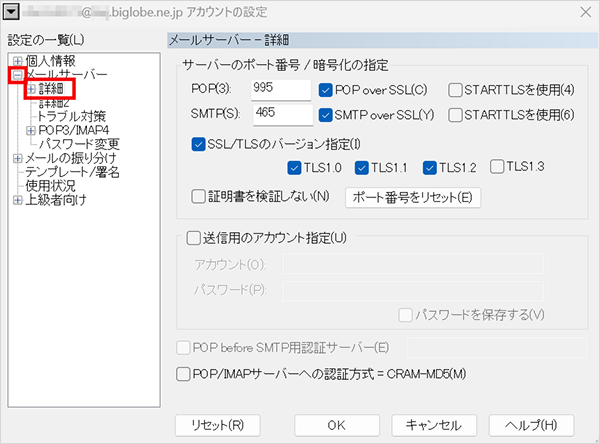
メールサーバーの「詳細」の設定を確認してください。
左側のメニューで「メールサーバー」の文字の左の「+」をクリックすると、メニューが開きます。
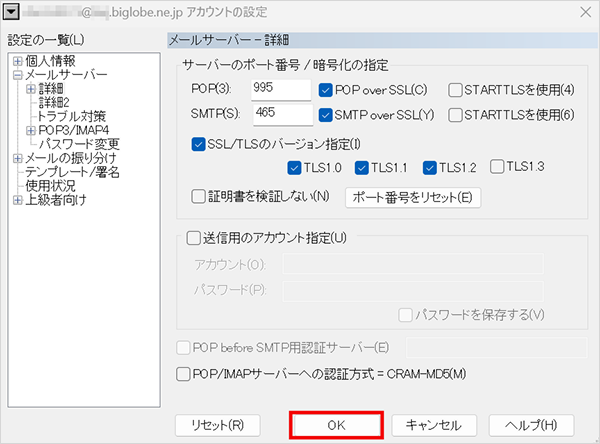
メニューが開いたら、「詳細」を選んでください。下部の「POP/IMAPサーバーへの認証方式=CRAM-MD5(M)」が選ばれていないことを確認してください。
- ステップ5
確認が完了したら「OK」を押して、設定を完了してください。